Неограничени фирмиНеограничени потребителиДостъп според правата
ПОРТАЛЪТ В ЕЖЕДНЕВНАТА РАБОТА
Три процеса. Свързани с вашата кантора.
От снимката на документа до проверения запис. От редакцията на графика до актуалната информация в портала и локалната програма.
Порталът е допълнение към AccountingSuite и PayrollSuite и не може да се използва самостоятелно. Новите фирми се добавят в портала директно от локалната програма AccountingSuite. Синхронизацията между портала и свързаните счетоводна и ТРЗ системи е автоматична и двупосочна при активна интернет връзка и работеща локална програма.
01
СЧЕТОВОДНИ ДОКУМЕНТИ
Качете. Разпознайте. Осчетоводете.
Сканиран документ, PDF от компютъра или снимка от телефона — всичко започва с избор на фирмата и качване в портала.
Телефон или компютърAI разпознаване и проверкаСтатус обратно при клиента
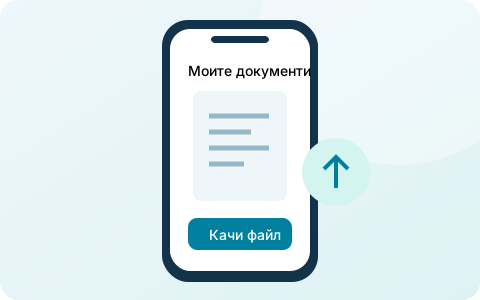
Качване от всяко устройство
Клиентът качва сканирани фактури и файлове от компютъра или снима документа с телефона. Оригиналът достига до кантората чрез портала.
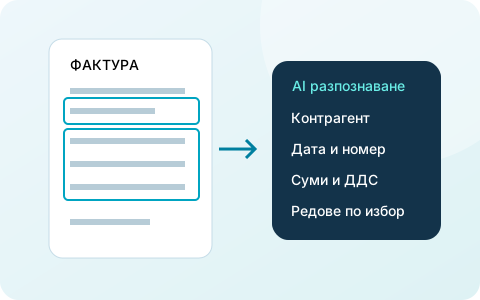
AI четене и избор на шаблон
AI извлича основните данни, а при избран режим — и отделните редове. Счетоводителят избира подходящ шаблон за осчетоводяване и проверява разпознатото.
Потвърждаване и осчетоводяване
След преглед и необходимите корекции счетоводителят потвърждава и осчетоводява документа в ОДАКС.
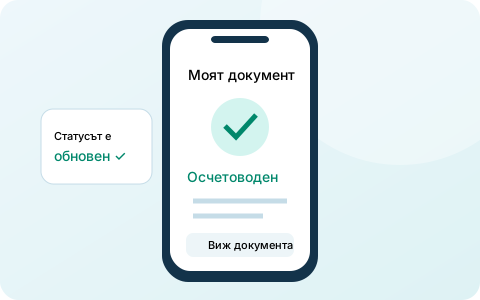
Актуален статус
След действителния счетоводен запис порталът показва „Осчетоводен“. Клиентът вижда резултата и има достъп до оригинала според правата си.
02
МОЛБИ, БОЛНИЧНИ И НАЗНАЧЕНИЯ
От кадровия документ до данните в ТРЗ.
Снимайте или качете молба, болничен лист или документи за назначение. Кантората получава документите и подготвя обработката им в PayrollSuite.
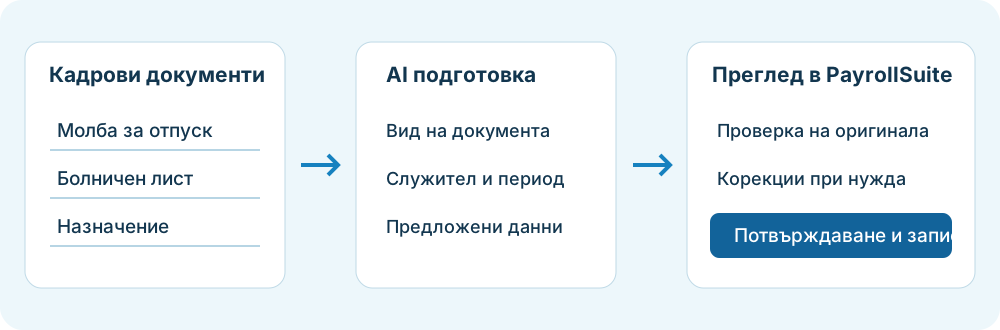
Документ → AI подготовка → човешка проверка → запис към служителя.
Снимка или готов файл
Качете документа от компютъра или телефона и го подайте към съответната фирма като ТРЗ документ или заявка с приложение.
AI обработка
AI разчита вида на документа и предлага данни за служителя, периодите и необходимото кадрово действие — според конкретната заявка.
Преглед и разнасяне в системата
ТРЗ специалистът проверява оригинала и предложенията, коригира ги и потвърждава записването към правилния служител, назначение или отсъствие.
Проследим резултат
Заявката и приложенията остават свързани с обработката. Резултатът се връща към портала чрез синхронизацията със свързаната програма.
AI обработката на медицински документи изисква съответните права и изрично потвърждение. Окончателните кадрови записи се извършват след човешка проверка.
03
ГРАФИЦИ, ОТСЪСТВИЯ И ОТПУСКИ
Промените се движат в двете посоки.
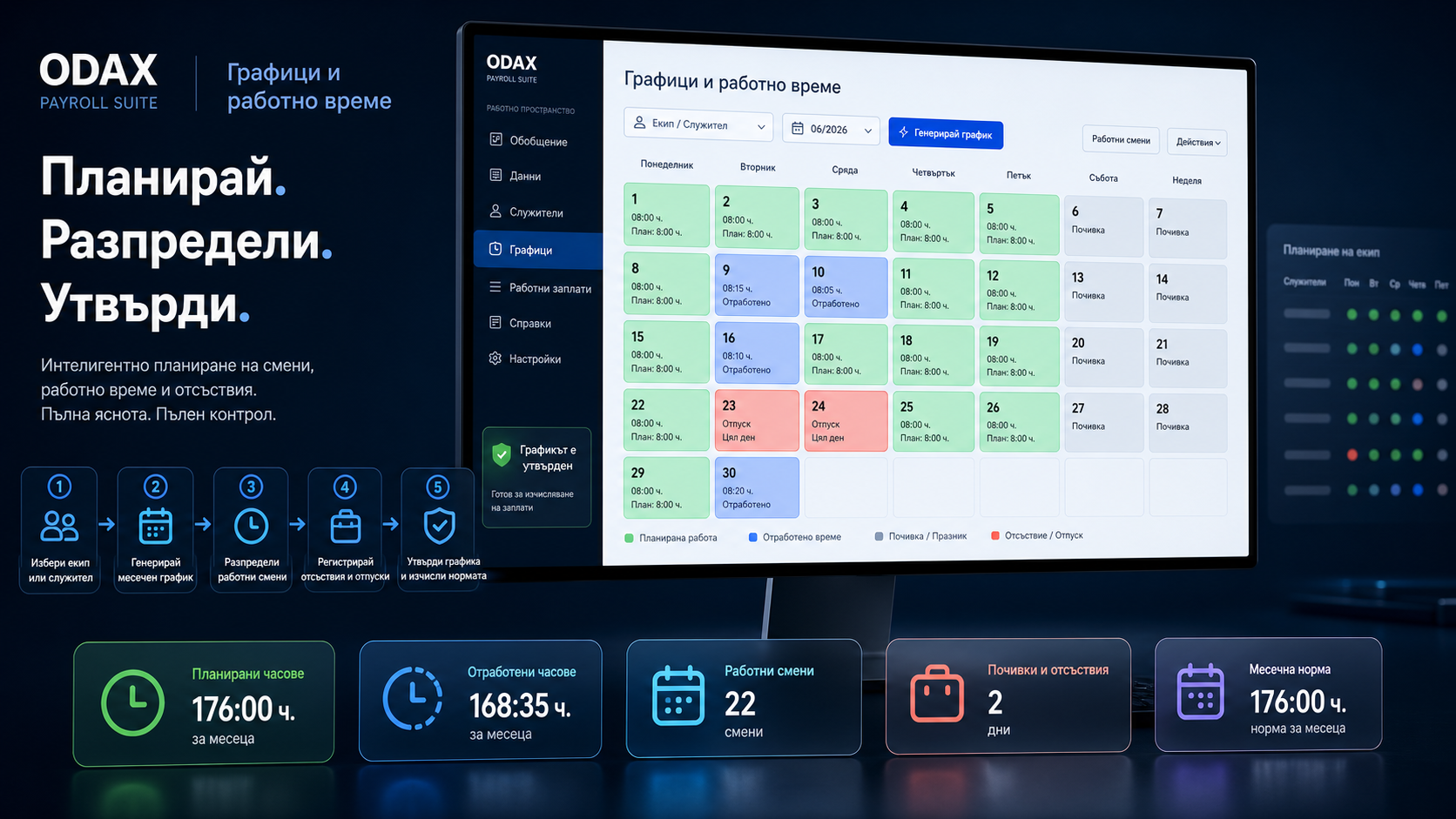
Клиентът и кантората работят с графиците и отсъствията според своите права. Автоматичната двупосочна синхронизация свързва портала с PayrollSuite.
Клиентски портал⇄ОДАКС PayrollSuite
Графици и работно време · Натиснете изображението за преглед в голям размер.
Редакция на графици
Създавайте и редактирайте графици за служителите в разрешените фирми и отворените периоди. Промените се изпращат към свързаната ТРЗ програма.
Отсъствия и AI подготовка
Въвеждайте отсъствия или прикачвайте молби и болнични за AI обработка. Предложените данни се проверяват преди запис в системата.
Молби, заповеди и отпуск
Подгответе и отпечатайте молби и заповеди. Проверявайте ползвания и оставащия отпуск по данните, синхронизирани от ТРЗ програмата.
Двупосочна синхронизация
Заявките от портала достигат до PayrollSuite, а обработените резултати и актуалните данни се връщат обратно. Приключените периоди и потребителските права определят допустимите промени.
Синхронизацията изисква интернет и работеща връзка с локалната програма. Изпратената заявка не означава автоматично потвърден запис.
AI подпомага, специалистът потвърждава. Разпознаването ускорява подготовката; контролът върху счетоводните и кадровите записи остава при кантората.
Качвайте покупки, продажби и ТРЗ документи от компютър или телефон. Следете получаването и осчетоводяването.
Връзка с ODAX
Създайте и свържете фирмите с локалната програма. Статусът „Осчетоводен“ следва реалното счетоводно записване.
Екип и права
Кантората създава оператори и клиенти и определя до кои фирми и модули има достъп всеки от тях.
ТРЗ комуникация
Клиентите въвеждат отсъствия, създават работни графици и заявяват назначения, прекратявания и допълнителни споразумения. Изпращат необходимите данни и приложения към кантората според предоставените им права.
Облачно архивиране на бази
Архивирайте базите от AccountingSuite и PayrollSuite в хранилището на портала и ги възстановявайте през съответната програма. Задайте брой запазени архиви за всяка база. Архивите използват пространството от абонаментния план.
Архиви и контрол
Изтегляйте ZIP за фирма или избрани документи. Филтрирайте осчетоводените по период, дата, контрагент и номер.
Видимо потребление
Кантората вижда използваното и оставащото пространство. При изтекъл лиценз запазва прегледа и изтеглянето.
ЯСНА ОТГОВОРНОСТ
Всеки вижда своята работа.
КАНТОРА
Управлява и организира
Достъп до собствените фирми, документи и потребители. Създава акаунти и разпределя правата.
ОПЕРАТОР
Работи по възложеното
Вижда само фирмите и модулите, до които кантората му е предоставила достъп.
КЛИЕНТ
Изпраща и проследява
Качва документи, въвежда отсъствия и следи статуса за разрешените му фирми.
.
ПЛАТФОРМАТА В ЕЖЕДНЕВИЕТО
Подреден обмен. Проследима обработка.
Фирми и свързване с локалната програма
Новите фирми се добавят в портала директно от локалната програма AccountingSuite. Порталът е допълнение към AccountingSuite и PayrollSuite и не може да се използва самостоятелно. Синхронизацията със свързаните системи е автоматична и двупосочна. Всяка фирма принадлежи на съответната кантора, а документите и потребителските права се управляват в нейната среда.
От качването до осчетоводяването
Клиентът избира фирмата и раздела за покупка, продажба или ТРЗ документ. Екипът обработва полученото през свързания процес. Статусът „Осчетоводен“ се подава след действителен счетоводен запис.
Филтри и избрани документи
Търсете по контрагент, служител, номер, период и валута. Ограничете резултатите по дата на документа, качването или осчетоводяването. Маркирайте документи от текущата страница или изтеглете всички резултати по зададените филтри.
Архив за всяка фирма
Кантората може да изтегли ZIP с наличните документи на фирмата и неприключените ТРЗ заявки с приложения. Това е документен архив; не замества пълното резервно копие на счетоводната база.
Облачно архивиране и възстановяване
Създавайте резервни копия на базите директно от AccountingSuite и PayrollSuite и ги съхранявайте в хранилището на портала. При необходимост изберете запазен архив и възстановете базата през съответната програма.
Задайте колко архива да се пазят за всяка база — например последните 3. След успешно качване и проверка на нов архив по-старите над зададения брой се премахват автоматично. Нужно е свободно място за новия архив преди освобождаването на старите.
Квота и освобождаване на място
Виждате използваните, оставащите и общите GB за цялата кантора. Показателят включва документите, ТРЗ приложенията и облачните архиви на базите за всички фирми. При 90% запълване получавате предупреждение.
Администраторът на кантората с активен лиценз може да изтрива избрани оригинали след отделно потвърждение. Историята и счетоводните записи се запазват.
Лиценз и достъп до архива
При изтекъл лиценз прегледът и изтеглянето остават достъпни. Новите качвания и промените се спират. Ако има обявен срок за архивиране, кантората вижда предупреждението и може да изтегли документите си.
СЛЕДВАЩАТА СТЪПКА
Нека ODAX работи за вашата практика.
Разгледайте условията или обсъдете конфигурацията с нас.